
ArtCraft for Mac:PhotoCraft 安装与上手指南
找到 PhotoCraft 的 macOS 安装包,安装 Universal 应用,处理首次打开提示,并在 Mac 上检查分层项目。
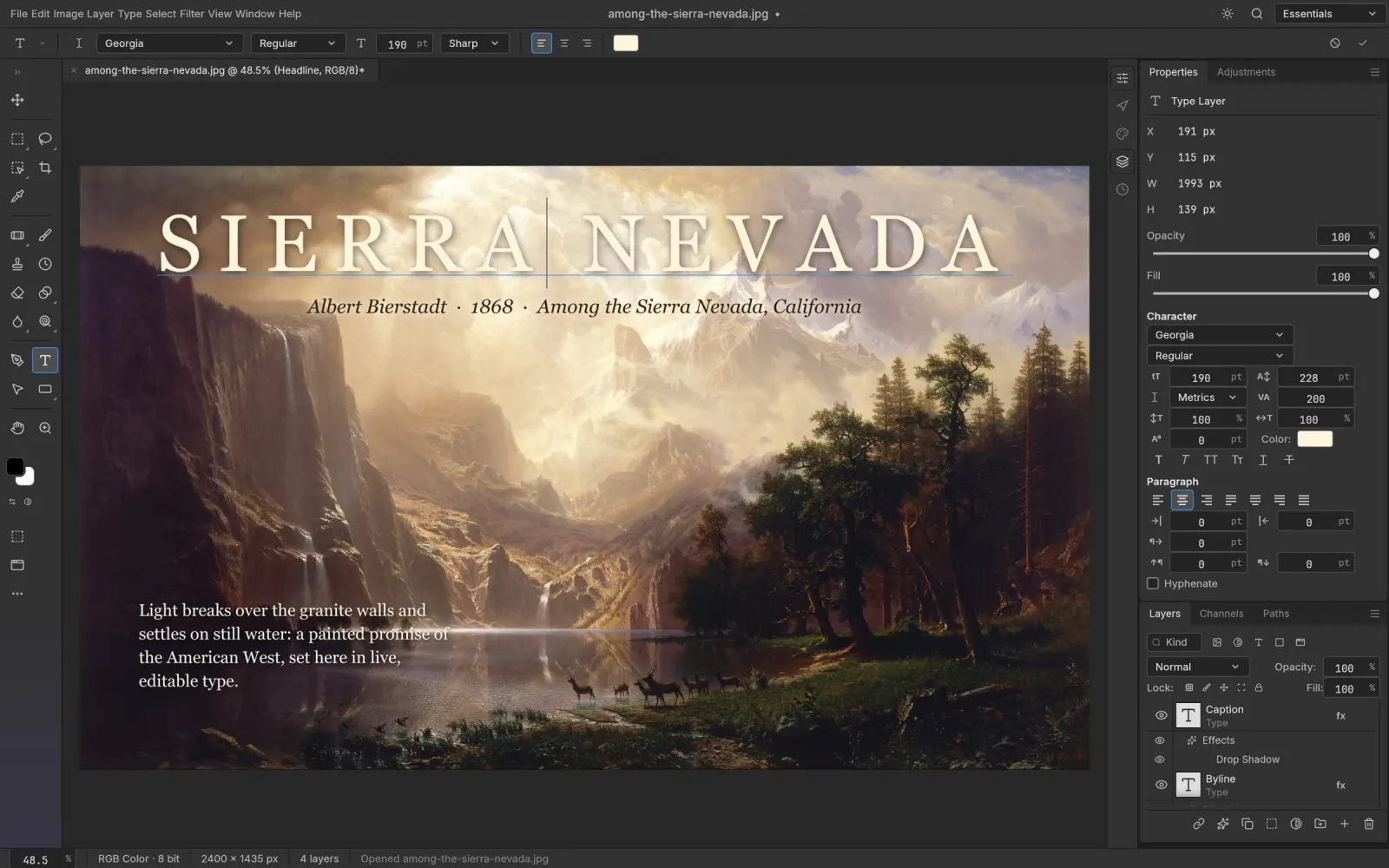
搜索 ArtCraft for Mac 并希望编辑照片或 PSD 时,可以先了解 PhotoCraft。ArtCraft 家族还有其他工具,应该按任务选择:像素图像编辑用 PhotoCraft,矢量插画可了解 VectorCraft。
这篇指南按 macOS 桌面流程展开:找到正确应用、放进 Applications、打开练习文件,再确认工作副本保存后仍能正常打开。产品功能概览见 PhotoCraft 首页。
选择 macOS 图形应用,而不是 CLI
官方下载页提供面向 Apple silicon 和 Intel Mac 的 Universal DMG,同时列出单独的命令行 ZIP。想使用图形编辑器,应选择 DMG;只有明确需要终端自动化时,才选择 CLI。
Universal 表示应用包含的处理器架构,并不承诺支持所有旧版 macOS。下载前请同时检查所选构建的发布说明和电脑系统版本,尤其是较老的 Mac。
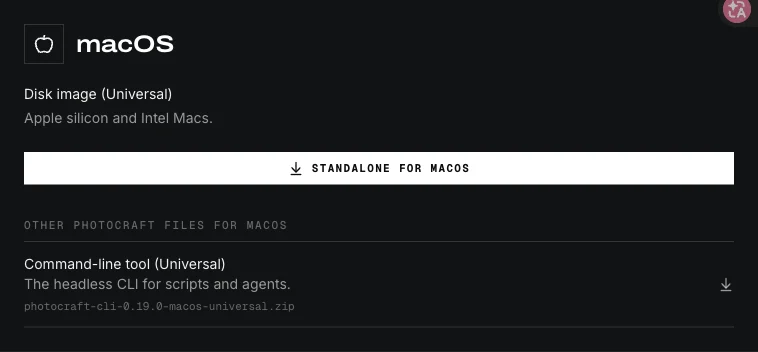
本站下载页汇总各平台入口,官方最新发布页用于确认当前上游版本。如果希望统一管理多个 Crafting Apps,也可以选择 ArtCraft Launcher。
安装并打开已复制的应用
- 从官方来源下载 DMG,等待文件下载完整。
- 在 Finder 中打开磁盘映像,按其中的安装布局将 PhotoCraft 复制到 Applications。
- 复制完成后推出磁盘映像。
- 从 Applications 启动应用,需要时把这个副本固定到 Dock。
- 新建本地练习目录,放入一张小图片的副本。
如果已有旧版本,先保存工作并退出,再替换或更新应用。项目文档应放在自己的文件夹,不要存进应用包或已挂载的磁盘映像,避免后续更新时把程序文件和作品混在一起。
分清首次打开提示
“是否确认打开互联网下载的应用”与“文件损坏或包含恶意内容”是不同类型的提示。先核实具体文字,确认来源是官方项目,下载也已完整结束。
对于开发者无法验证或公证问题,Apple 说明了按应用使用 Open Anyway 的方式:尝试打开后,在系统设置 → 隐私与安全性中查看是否提供该选项。只有确认应用来源可信时才使用。如果提示文件损坏或会危害电脑,应停止并排查,或重新下载官方副本。受单位管理的 Mac 可能需要管理员处理。
先测试一个简单的编辑流程
通过 File → Open 打开练习图片,做轻微调整,在独立图层上加入短文字,然后另存为新工作文件。重新打开这份文件,再导出一张图片并用“预览”查看结果。
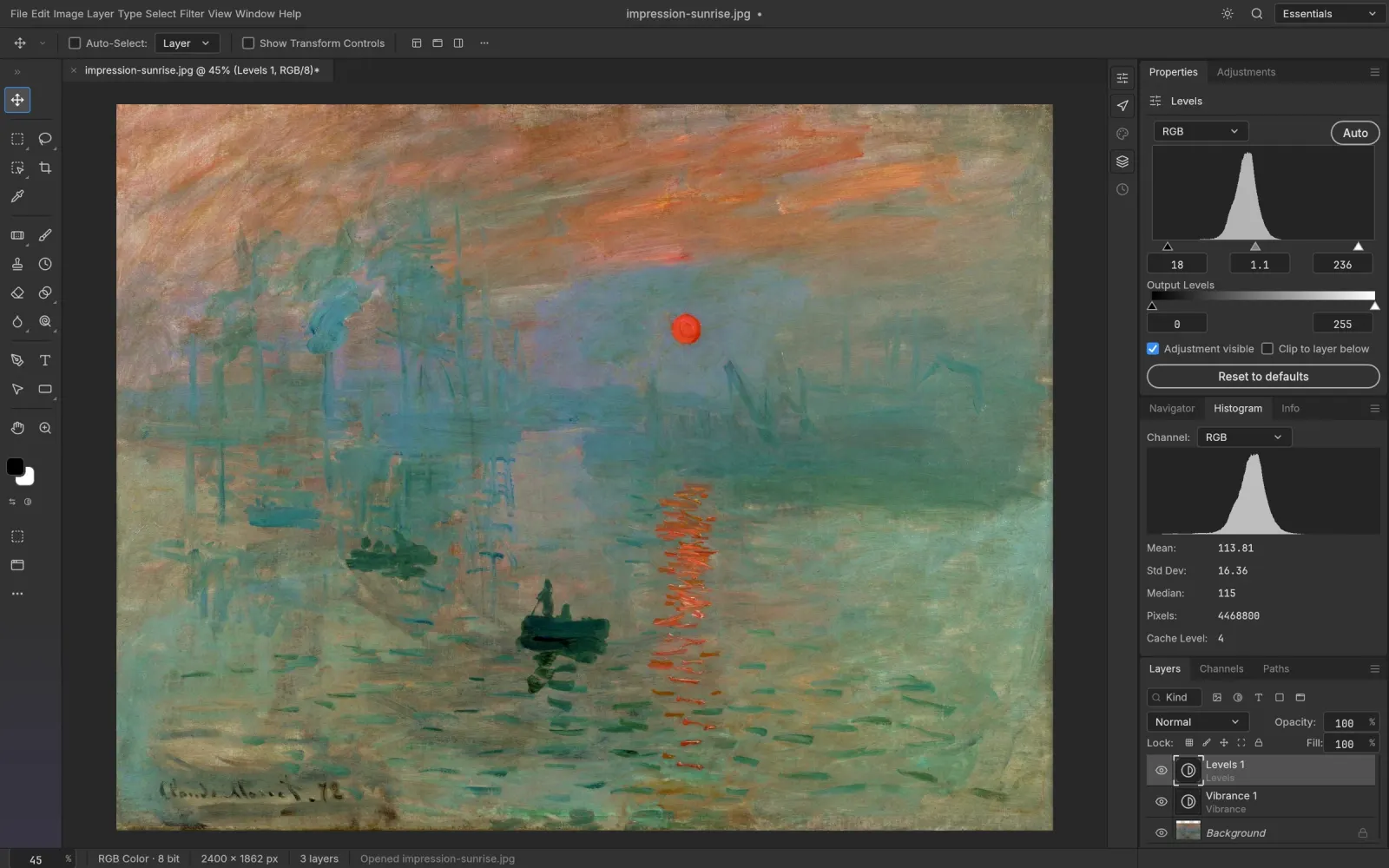
测试时保持单一目标:先确认打开和保存,再检查文字,最后测试真实 PSD 的副本。不要同时改变文档尺寸、颜色设置和所有图层,否则发现差异时不容易定位原因。
检查 PSD 交接与字体
需要把文件交给另一台电脑时,挑选包含代表性图层和文字的副本。记录所用字体,并确认接收设备是否安装。文件能够打开,也可能因字体变化而改变换行和版式。
在相同缩放比例下比较原文件与重新打开的副本,检查蒙版、混合效果、图层样式和尺寸。如果接收方使用 Photoshop,也应在那里打开新保存的 PSD。接收应用未验证通过前,保留未修改原件。
按具体症状排查
- **只有挂载 DMG 时才能运行:**确认应用已复制到 Applications,并从那里启动。
- **总是打开旧版本:**查看 Downloads 等目录是否还留着另一份应用。
- **字体或版式变化:**先使用本地已有字体,将文字问题与图片渲染问题分开测试。
- **可以启动但无法保存:**在有写权限的本地目录里创建新文件,同时检查磁盘空间。
- **只有某个项目失败:**先测试较小图片,再记录失败文档的尺寸和图层数量。
需要报告版本问题时,在项目问题页提供操作系统、应用版本和最小复现样例。开始编辑可读 ArtCraft Photoshop 上手指南;其他系统安装方式见完整安装指南。也可以返回 PhotoCraft 首页。
准备好开始第一次编辑了吗?
先了解功能,或选择适合电脑的安装包。保留原始文件,从一个小项目开始验证。