
ArtCraft Photoshop 指南:用 PhotoCraft 完成首次编辑
弄清“ArtCraft Photoshop”指的是什么,练习分层编辑,并了解将 PSD 工作流程迁入 PhotoCraft 前需要检查的事项。
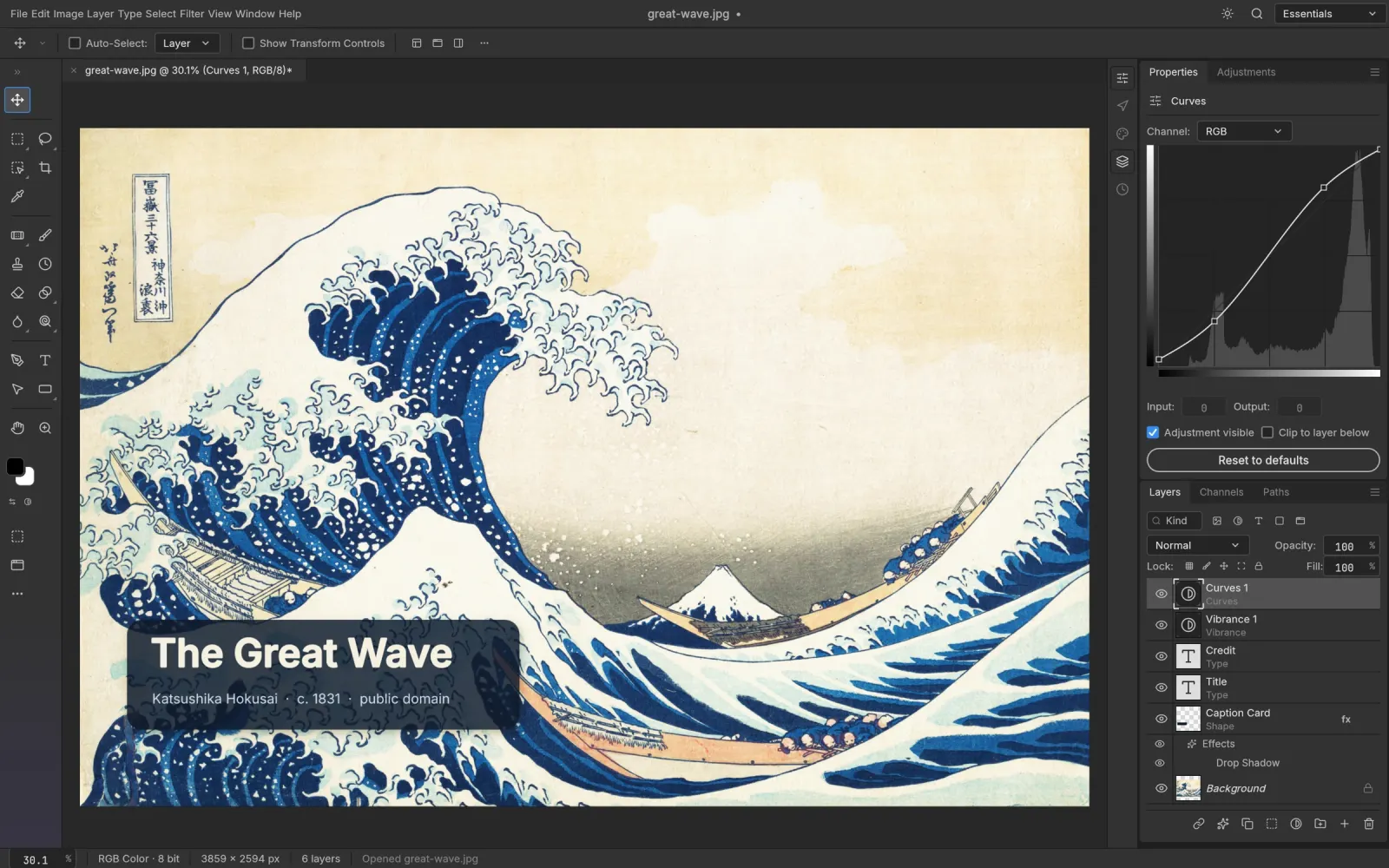
搜索 ArtCraft Photoshop 时,你通常想找的是 ArtCraft 家族里的图像编辑器 PhotoCraft。它是独立的开源软件,不是 Adobe Photoshop 的某个版本、插件或激活服务。这篇指南带你做一次小规模试用:打开图片、添加可修改的调整、加入文字,再检查保存结果。
想先了解产品,可以看 PhotoCraft 首页。如果还在比较两种软件是否适合自己的工作,请阅读 PhotoCraft 与 Photoshop 对比。
ArtCraft 与 PhotoCraft 是什么关系?
ArtCraft 是创意应用家族,PhotoCraft 是其中面向像素图像编辑的工具。上游项目介绍了分层编辑和 PSD 支持,同时明确说明软件仍处于早期 alpha 阶段。熟悉的菜单位置并不代表每项 Photoshop 功能都能完全一致地运行。
第一次试用最好是一张照片加一个标题。依赖专业插件、精确排版或复杂印刷流程的客户文件,应先保留原件,并用副本验证对应要求。这样能看清软件适合你的哪些工作,而不是只凭界面相似程度判断。
准备一个小练习项目
- 选择自己拥有或有权使用的一张图片。主体清楚的 JPEG 或 PNG 就够了。
- 新建项目文件夹,分别保存未修改的原图和练习副本。
- 从下载页找到桌面安装包。不确定下载哪个文件时,查看完整安装指南。
- 写下目标,例如“导出一张宽 1600 像素、带简短标题的网页图片”,方便最后检查。
先不要拿最大的分层文件做测试。小文档更容易帮助你区分基础操作问题和大项目特有的问题。
完成第一次可修改的调整
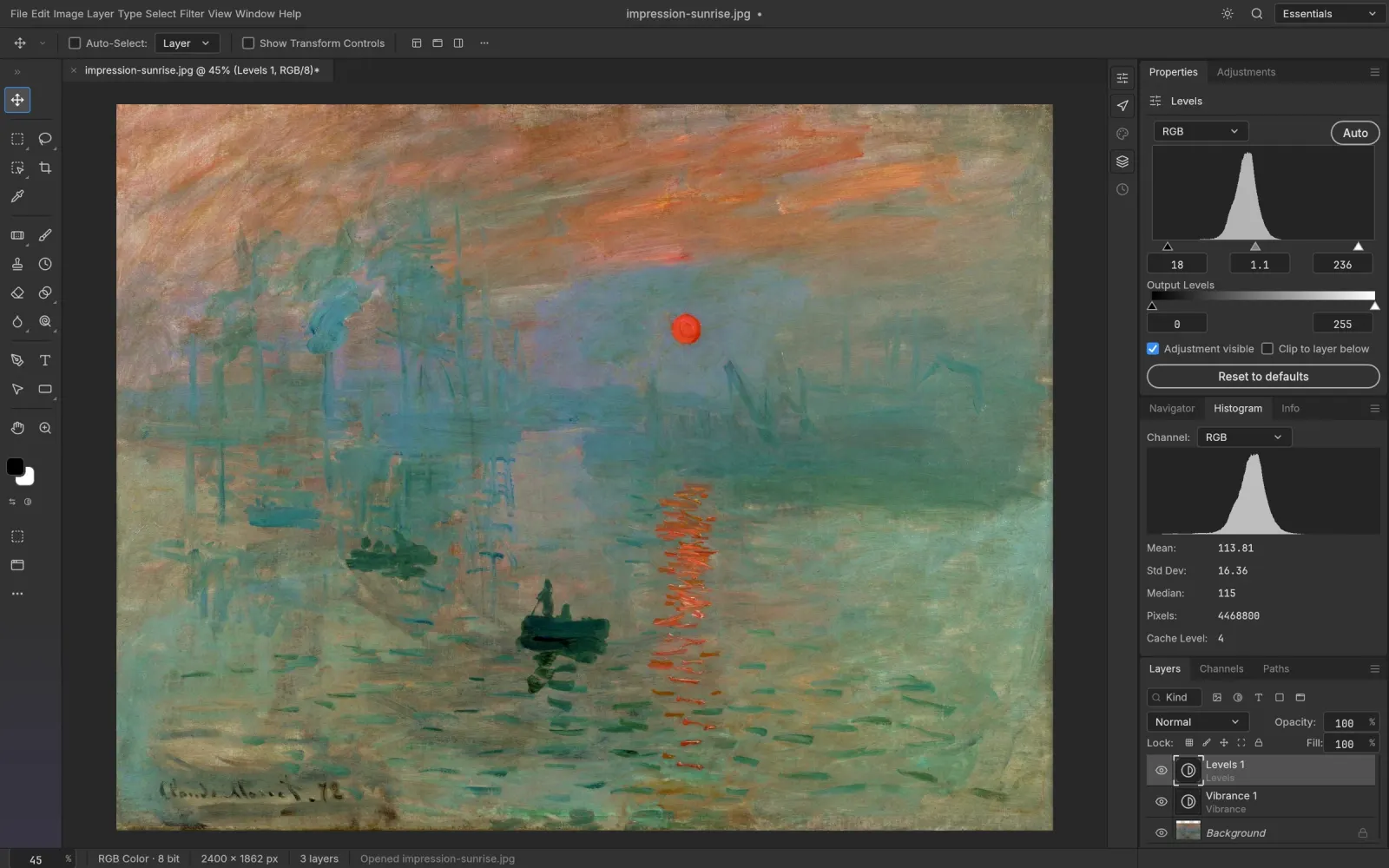
通过 File → Open 打开练习副本,找到图层面板,选中图片图层,再寻找 Levels 或 Curves 等调整。如果希望日后继续修改,优先尝试调整图层。官方功能页展示了这类流程,不同版本的菜单位置可能略有变化。
先做轻微的亮度或对比度修正,再切换调整图层的可见性,与原图比较。如果高光细节消失,先减小调整幅度,不要急着叠加更多修正。把图层命名为“提亮前景”之类的用途名称,之后重新打开时也能理解每一步。
添加文字,再练习局部修正
使用文字工具添加一个短标题,保留独立的文字图层,并检查它在背景上是否清楚。先保存一份工作副本,再继续尝试其他效果。测试排版时,先用电脑里已经安装的字体,不要同时引入多种陌生字体。
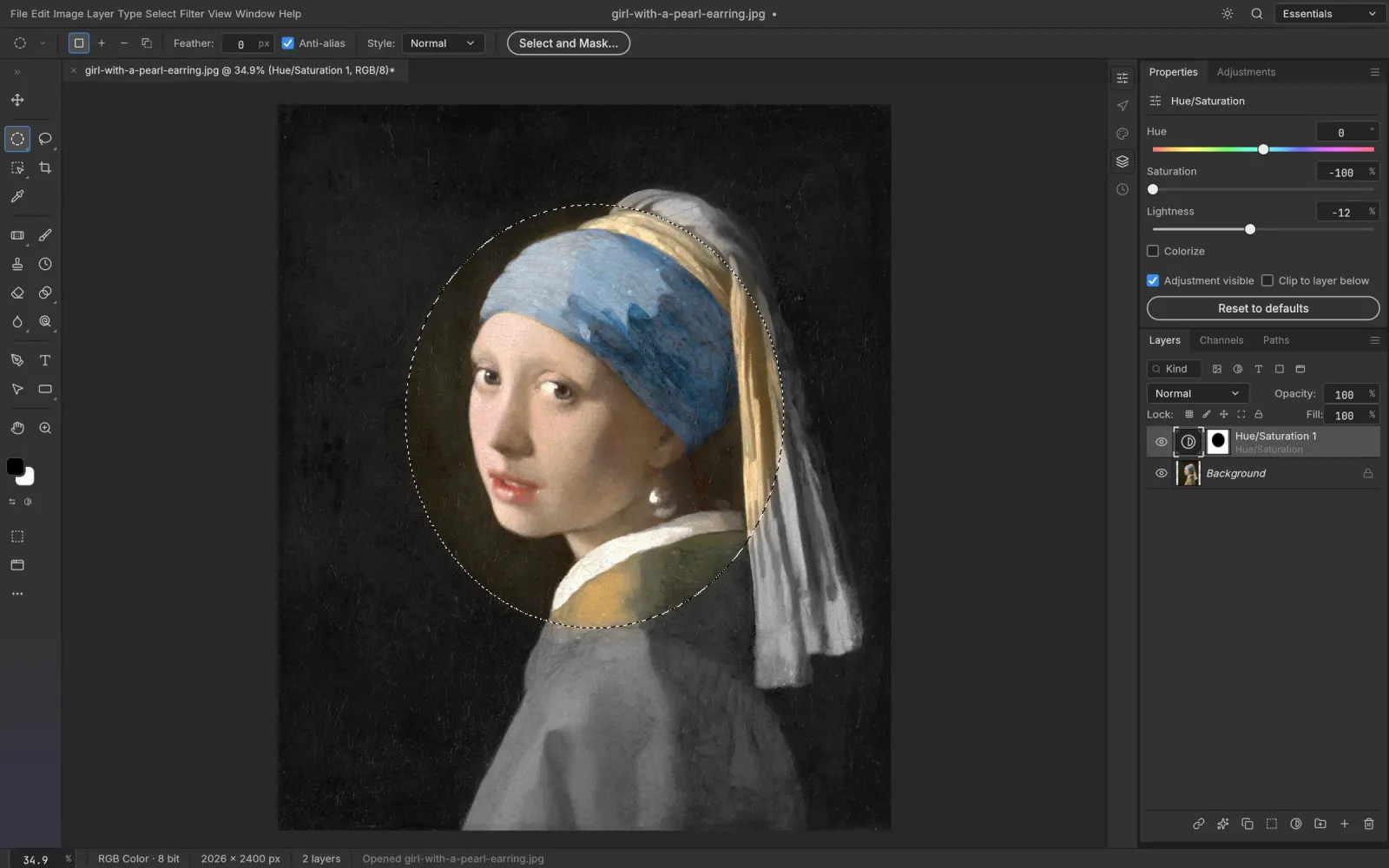
接着在单独的调整图层上尝试蒙版,把调整限制在画面的局部。绘制前先确认选中的是蒙版缩略图;如果选中图片图层,笔刷会直接修改像素。切换图层可见性,并放大边缘检查是否出现光晕。结果变得难以判断时,撤销最后一步或重新打开刚才保存的副本。
分别保存工作文件与交付图片
工作文件用于继续编辑,应该保留所需图层;交付图片则需要在最终使用场景中正确显示。需要交接 PSD 时,另存为新文件,不覆盖原件,然后关闭并重新打开这份新副本。
按顺序检查:
- 图层是否齐全,顺序是否正确?
- 标题字体和换行是否符合预期?
- 蒙版、混合和图层效果是否一致?
- 导出尺寸与透明度是否正确?
- 如果接收方使用 Photoshop,在那个应用里打开后是否也符合预期?
能打开文件只是第一步。外观和后续可编辑性同样重要,一份 PSD 测试通过也不代表所有生产文件都会通过。
常见问题
ArtCraft Photoshop 就是免费 Photoshop 吗?
不是。PhotoCraft 是独立的开源编辑器。Adobe 许可证、Creative Cloud 订阅和 Photoshop 插件的问题,应通过 Adobe 的产品与支持渠道处理。
可以一次迁移所有 Photoshop 工作吗?
先选择有代表性的副本:一张简单图片、一份文字较多的版式,以及一个分层合成项目。记录哪些操作通过、哪些需要继续使用其他工具。尚未验证的要求,先保留原有工作流程。
接下来读什么?
需要配置电脑时,可以看 Mac 专项指南或 Windows 专项指南。也可以回到 PhotoCraft 首页,查看功能、下载入口与 ArtCraft 家族介绍。
准备好开始第一次编辑了吗?
先了解功能,或选择适合电脑的安装包。保留原始文件,从一个小项目开始验证。