
PhotoCraft Windows 指南:MSI、便携版与首次启动
分清 x64、ARM64 和 x86,选择 MSI 或便携安装包,排查 PhotoCraft 在 Windows 上的首次运行问题。
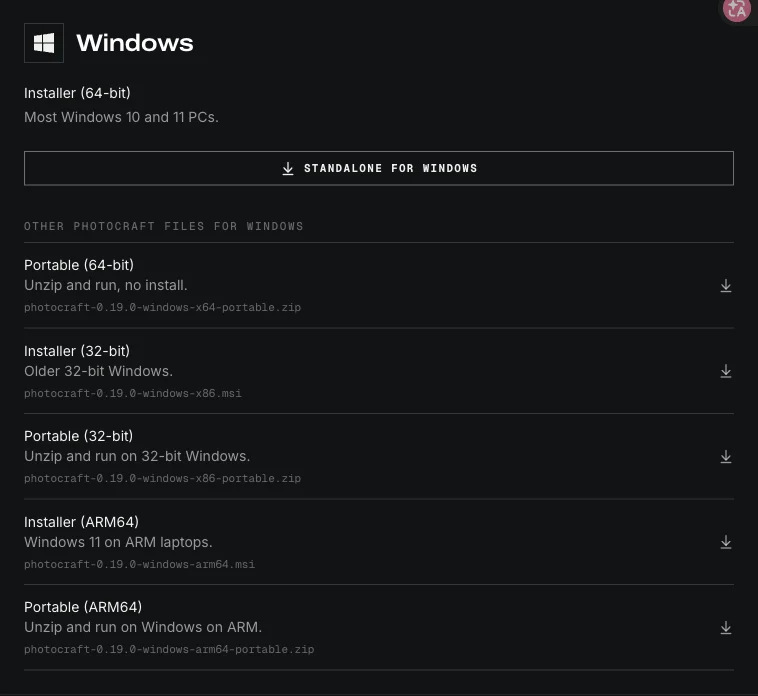
在 Windows 上使用 PhotoCraft,下载前要决定两件事:处理器架构,以及安装形式。MSI 适合按常规流程安装应用;便携 ZIP 适合把程序放在自己管理的文件夹。无论选哪种方式,都需要与电脑架构匹配。
PhotoCraft 首页介绍产品功能,下载页汇总 Windows 文件入口。本篇帮助你完成安装选择、首次运行和常见问题排查。
先确定系统类型
进入开始 → 设置 → 系统 → 系统信息(About),在设备规格里查看系统类型。微软的系统类型说明介绍了这个位置。
- x64 系统一般选择
windows-x64文件。 - ARM 架构的 Windows 电脑,在发布页提供对应构建时优先选择
windows-arm64。 - 32 位 x86 系统需要相应的
windows-x86构建,并确认该版本仍支持你的系统。
不要只看“64 位”就下结论:x64 和 ARM64 是不同架构。旧电脑还要单独核对发布版本的操作系统要求。
MSI 与便携 ZIP 怎么选?
希望由安装向导完成配置,可以选择 MSI;希望保留一个自行管理的解压目录,可以选择便携 ZIP。单位管理的电脑应遵守管理员允许的安装方式,便携版也不会绕过设备管理策略。
官方最新发布页列出当前文件。核对应用名称、Windows 平台和处理器架构。Source code 压缩包用于开发,Web 压缩包则是单独的浏览器构建。
第一次试用只选一种方式。电脑同时保留 MSI 安装版和多个便携目录时,很容易弄不清快捷方式究竟打开哪份程序。
使用 MSI 安装包
- 从官方项目完整下载与架构对应的 MSI。
- 打开安装包,阅读向导提示以及可选的安装位置。
- 等待安装完成,再从快捷方式或安装目录启动 PhotoCraft。
- 新建一个有写权限的练习文档文件夹。
- 打开一张小图片,确认编辑器能正常启动。
出现安全提示时,先检查文件来源、文件名和完整提示内容,不要把关闭设备防护当成通用安装步骤。如果是组织策略禁止安装,应由管理员解决。
运行便携版本
对 ZIP 使用“全部解压”,选择有写权限的目录,等待解压结束,再从完整目录中启动程序。保留配套文件与子文件夹,不要只把一个可执行文件复制到桌面。
需要快捷入口时,为解压目录中的程序创建快捷方式即可。作品放进独立项目目录,便于将来更新便携文件夹时区分应用和文档。
首次运行先检查保存与导出
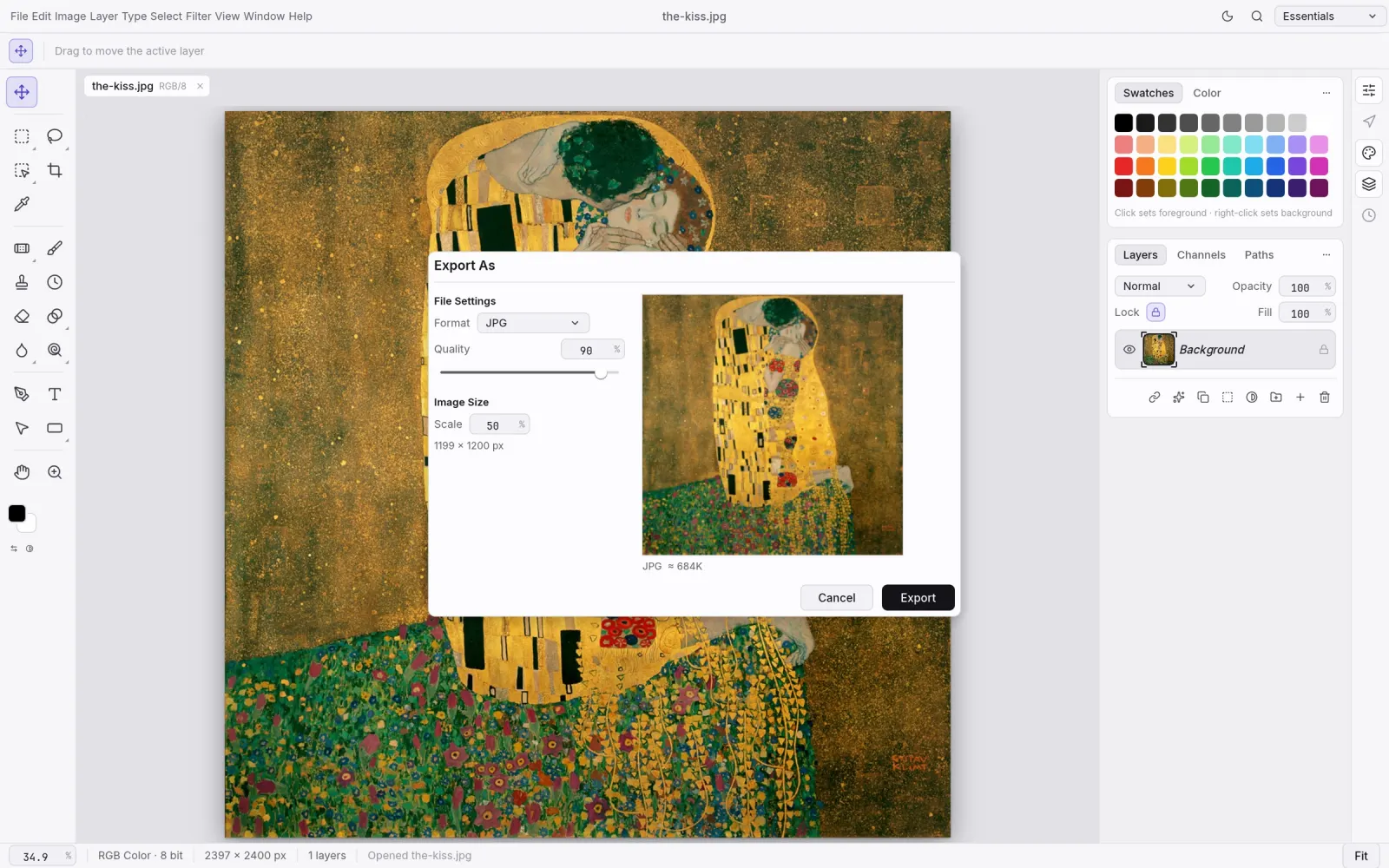
用一张小 PNG 或 JPEG 的副本开始,做简单修改后另存为工作文件。关闭并重新打开,随后导出一张图片,在其他查看器中检查尺寸、透明度与外观。
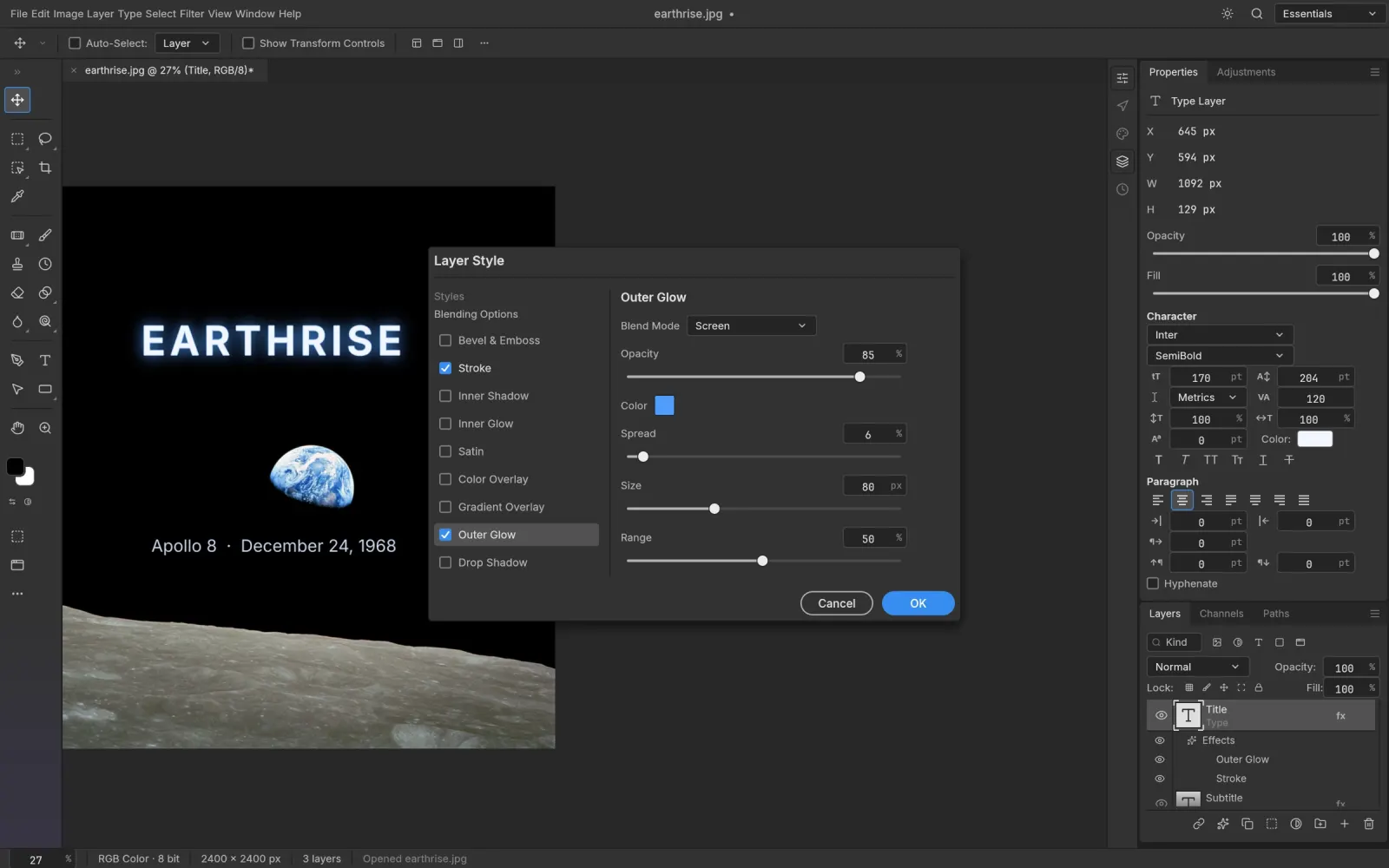
如果试用的是 PSD,还要检查图层是否保留、字体是否正确,以及图层效果是否一致。另存为新文件,并在目标接收应用中检查通过后,再考虑替换旧工作副本。
常见启动问题
提示此应用无法运行
重新核对 x64、ARM64 和 x86,不要反复下载同一个不匹配的包。同时确认该发布版本支持你的系统。架构不匹配和组织策略阻止运行,需要不同处理方式,因此应记录准确的错误文字。
便携版提示文件缺失
把完整压缩包重新解压到新的目录,从那里启动并保留所有配套文件。不要从无关的 DLL 下载站点随意补文件,否则会增加排查难度。
窗口打开了,但画布空白
先测试一张普通小图片,区分单个项目的问题和渲染问题。显卡驱动通过电脑或 GPU 厂商的正常更新渠道检查。仍无法解决时,记录 GPU 型号、系统版本、应用版本,以及是所有图片还是只有一个文件失败。
无法保存,或者总是运行旧版本
尝试新的可写本地项目目录,并检查剩余空间。版本混淆时,查看快捷方式目标路径,退出其他副本后重新测试。一次只改变一个条件,才知道哪一步起了作用。
完成首次验证后,可以继续阅读首次编辑指南。其他系统的安装方式见如何安装 PhotoCraft,也可以返回 PhotoCraft 首页了解功能与下载入口。
准备好开始第一次编辑了吗?
先了解功能,或选择适合电脑的安装包。保留原始文件,从一个小项目开始验证。